Khám phá 8 bí quyết giúp giọng nói của bạn nghe chuyên nghiệp, rõ ràng và thu hút trong các cuộc họp Zoom, Teams. Áp dụng ngay để tạo ấn tượng tốt với sếp và đồng nghiệp!
Tuần trước, một bạn học viên nhắn tin cho mình: “Chị ơi, sao em họp Zoom với khách thì giọng nghe lạ quá. Có khi khách còn hỏi ‘Em nói gì vậy?’ dù em nghĩ mình nói rõ ràng rồi.”
Hay như anh Minh – một quản lý dự án – kể: “Mỗi lần họp online, tôi thấy mình nói hoài mà team cứ im lặng. Sau mới biết là họ không nghe rõ tôi nói gì, nhưng ngại hỏi lại.”
Đây là vấn đề cực kỳ phổ biến của làm việc từ xa. Giọng nói qua microphone không giống giọng nói trực tiếp. Và nếu bạn không biết cách điều chỉnh, bạn đang vô tình tạo ấn tượng kém chuyên nghiệp với sếp, đồng nghiệp và khách hàng.
Trong bài viết này, mình sẽ chia sẻ 8 bí quyết giúp giọng nói của bạn nghe chuyên nghiệp hơn gấp nhiều lần khi họp online – từ kỹ thuật đơn giản đến thiết bị hỗ trợ.

Tại Sao Giọng Nói Qua Meeting Online Lại “Lạ” Và Kém Chuyên Nghiệp?
Trước khi tìm giải pháp, hãy hiểu rõ nguyên nhân:
1. Microphone không thu âm như tai người
Tai người có khả năng lọc tiếng ồn tự nhiên và tập trung vào giọng nói. Microphone laptop thì không – nó thu cả tiếng quạt, tiếng gõ phím, tiếng chó sủa, xe máy ngoài đường.
2. Độ trễ và nén âm thanh
Các nền tảng như Zoom, Teams phải nén dữ liệu âm thanh để truyền qua internet. Quá trình này làm mất đi một số tần số, khiến giọng nói nghe “phẳng” và thiếu cảm xúc.
3. Thiếu ngôn ngữ cơ thể
Khi gặp trực tiếp, người nghe thấy được nét mặt, cử chỉ của bạn. Online thì chỉ còn giọng nói – nếu giọng đơn điệu, người nghe dễ mất tập trung.
4. Vị trí mic không đúng
Đặt mic quá xa hoặc quá gần đều ảnh hưởng đến chất lượng âm thanh. Nhiều người không biết khoảng cách tối ưu là bao nhiêu.
Hiểu rõ vấn đề rồi, giờ đến phần giải pháp.
8 Bí Quyết Để Giọng Nói Nghe Chuyên Nghiệp Khi Họp Online
Bí quyết 1: Đầu Tư Microphone Rời – Bước Đầu Quan Trọng Nhất
Sự thật phũ phàng: Mic laptop/điện thoại không bao giờ đủ tốt cho meeting chuyên nghiệp.
Bạn không cần mua mic đắt tiền. Một chiếc mic cài áo (lavalier) 200-300k hoặc mic USB cơ bản 500k-1 triệu đã cải thiện chất lượng âm thanh lên 300%.
Gợi ý cụ thể:
- Mic cài áo: Boya BY-M1 (250k) – nhỏ gọn, âm thanh rõ, phù hợp họp di động
- Mic USB để bàn: Fifine K669B (600k) – âm thanh tốt, dễ dùng
- Tai nghe có mic: Jabra Evolve 20 (1.5 triệu) – chuyên dụng cho office, lọc ồn tốt
Tip quan trọng: Luôn dùng tai nghe khi họp online để tránh tiếng vọng (echo). Người nghe sẽ thấy bạn chuyên nghiệp hơn rất nhiều.
Bí quyết 2: Khoảng Cách Mic Tối Ưu – Chi Tiết Nhỏ Tạo Khác Biệt Lớn
Quy tắc vàng:
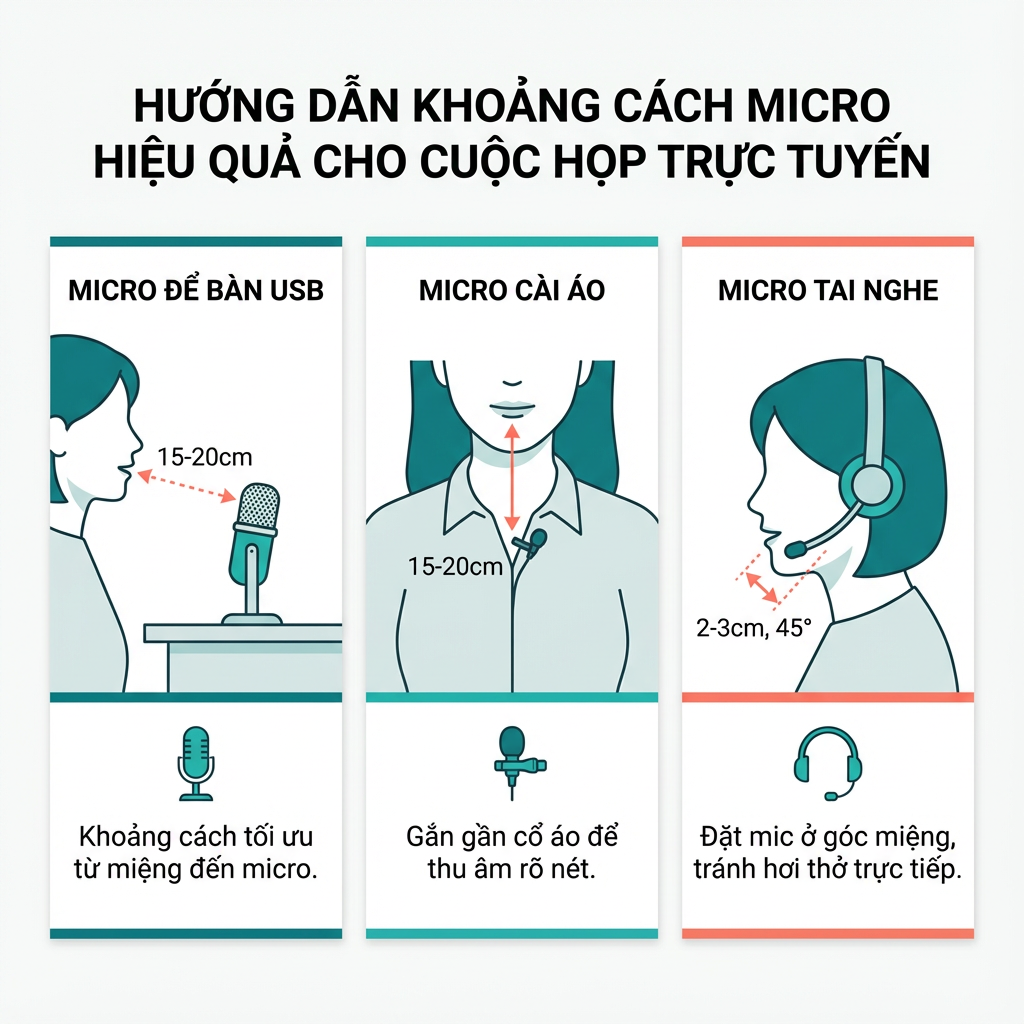
- Mic để bàn: Cách miệng 15-20cm (bằng một gang tay)
- Mic cài áo: Cách miệng 15-20cm, cài ở cổ áo gần xương đòn
- Headset mic: Góc 45 độ, cách miệng 2-3cm, hướng về phía khóe miệng (không thẳng miệng)
Sai lầm thường gặp:
- Đặt mic quá xa → Giọng nhỏ, phải tăng volume → Thu nhiều tiếng ồn
- Đặt mic quá gần → Tiếng thở, tiếng môi, âm “bụp bụp” khó chịu
Test đơn giản: Ghi âm 30 giây, nghe lại. Nếu nghe thấy tiếng thở rõ = quá gần. Nếu giọng yếu, xa = quá xa.
Bí quyết 3: Tối Ưu Không Gian – Phòng Họp Tại Nhà
Môi trường âm thanh ảnh hưởng 50% đến chất lượng giọng nói của bạn.
Không gian lý tưởng:
- Phòng nhỏ, có đồ đạc (ghế nệm, rèm, giá sách) → Hấp thụ âm thanh, giảm vọng
- Tránh phòng trống, tường trần trơn → Âm thanh vọng nhiều
- Đóng cửa sổ, tắt quạt trần khi họp quan trọng
Mẹo nhanh nếu không có phòng riêng:
- Treo chăn/khăn lớn sau lưng để hấp thụ âm vọng
- Họp ở góc phòng có tủ quần áo hoặc kệ sách
- Dùng tấm xốp cách âm nhỏ (100-200k) đặt sau lưng
Bí quyết 4: Điều Chỉnh Giọng Nói Phù Hợp Với Online
Điểm khác biệt lớn: Họp online cần giọng nói “rõ ràng và có năng lượng” hơn họp trực tiếp.
4 điều chỉnh cụ thể:
Nói chậm hơn 20%: Online có độ trễ nhỏ (lag). Nói quá nhanh = người nghe không bắt kịp. Hãy tưởng tượng bạn đang giải thích cho người lớn tuổi nghe – tốc độ đó vừa phải.
Phát âm rõ ràng hơn: Nhấn mạnh phụ âm đầu và cuối mỗi từ. Ví dụ: “Dự án” phát âm rõ cả “D” và “N”, không nói thành “Dự á”.
Tăng năng lượng lên 30%: Qua màn hình, bạn mất đi 30% sức sống. Vì vậy, nói với năng lượng cao hơn bình thường một chút – không phải hét to, mà là nhiệt huyết hơn.
Pause (dừng) nhiều hơn: Sau mỗi ý quan trọng, dừng 1-2 giây. Điều này giúp người nghe có thời gian xử lý thông tin, đồng thời tạo nhấn mạng cho ý của bạn.
Ví dụ thực tế:
❌ Cách nói kém: “Chúng ta cần hoàn thành báo cáo trong tuần này deadline là thứ sáu nhé mọi người cố gắng.”
✅ Cách nói chuyên nghiệp: “Chúng ta cần hoàn thành báo cáo trong tuần này. [pause] Deadline là thứ Sáu. [pause] Mọi người nhớ note lại nhé.”
Bí quyết 5: Sử Dụng Giọng Điệu Đa Dạng – Tránh “Giọng Robot”
Khi họp online, người ta dễ rơi vào trap “giọng phẳng” – nói một đường từ đầu đến cuối.
Công thức tạo giọng điệu hấp dẫn:
Thay đổi cao độ:
- Điểm quan trọng → Hạ giọng thấp hơn, nói chậm hơn
- Câu hỏi → Giọng lên cao ở cuối câu
- Kể chuyện/ví dụ → Giọng tự nhiên, sinh động hơn
Thay đổi âm lượng:
- Nhấn mạnh → Nói to hơn một chút
- Thông tin phụ → Nói nhỏ hơn một chút
- Tạo sự tò mò → Hạ giọng xuống như đang chia sẻ bí mật
Thực hành đơn giản: Thử đọc câu này với 3 cảm xúc khác nhau: “Dự án của chúng ta đã hoàn thành.”
- Phiên bản 1: Phấn khích, hạnh phúc
- Phiên bản 2: Lo lắng, không chắc chắn
- Phiên bản 3: Bình thường, báo cáo sự việc
Nghe sự khác biệt chưa? Đó là sức mạnh của giọng điệu.
Bấm để tải ngay
Bí quyết 6: Kiểm Tra Âm Thanh Trước Mỗi Cuộc Họp
Checklist 2 phút trước meeting:
✅ Test mic và speaker bằng tính năng “Test Speaker & Microphone” của Zoom/Teams ✅ Kiểm tra volume input (thanh xanh nhảy khoảng 50-70% khi bạn nói bình thường) ✅ Bật “Original Sound” trên Zoom nếu cần chất lượng âm thanh tốt hơn (Settings → Audio → Show in-meeting option to enable Original Sound) ✅ Tắt thông báo điện thoại, đóng app gây tiếng bíp ✅ Uống nước, khụ họng nhẹ để giọng không bị khàn
Mẹo pro: Luôn join meeting sớm 2-3 phút để test âm thanh. Đừng để mọi người phải đợi bạn sửa mic.
Bí quyết 7: Sử Dụng Tính Năng Noise Suppression (Lọc Ồn)
Hầu hết các app meeting đều có tính năng lọc tiếng ồn, nhưng nhiều người không biết bật.
Cách bật trên các nền tảng phổ biến:
Zoom: Settings → Audio → Suppress background noise → High (hoặc Auto)
Microsoft Teams: Settings → Devices → Noise suppression → High
Google Meet: Settings → Audio → Noise cancellation → On
Krisp (App riêng – miễn phí 120 phút/tuần): Lọc ồn cực mạnh, loại bỏ tiếng chó sủa, em bé khóc, xe máy. Rất đáng dùng cho freelancer làm việc tại nhà.
Lưu ý: Lọc ồn quá mạnh đôi khi làm giọng nói nghe “synthetic” (nhân tạo). Với meeting quan trọng, tốt nhất là tìm không gian yên tĩnh thay vì dựa 100% vào công nghệ.
Bí quyết 8: Ngôn Ngữ Cơ Thể Ảnh Hưởng Đến Giọng Nói
Đây là điều ít người biết: Tư thế cơ thể ảnh hưởng trực tiếp đến chất lượng giọng nói.
Tư thế tối ưu khi họp online:
Ngồi thẳng lưng, vai mở:
- Phổi có không gian thoải mái
- Giọng nói khỏe hơn, tự tin hơn
- Tránh ngồi gù, giọng sẽ yếu và thiếu năng lượng
Đặt camera ngang mắt:
- Bạn sẽ nhìn thẳng vào camera thay vì nhìn xuống
- Tạo cảm giác kết nối với người nghe
- Giọng nói cũng tự nhiên hơn
Cười và dùng tay khi nói:
- Nụ cười làm giọng nghe ấm áp hơn (thật đấy!)
- Dùng tay diễn tả giúp bạn diễn đạt tự nhiên, giọng cũng sinh động theo
Test đơn giản: Thử nói một câu khi bạn đang cúi đầu nhìn xuống, rồi nói lại câu đó khi ngồi thẳng, cười và nhìn thẳng. Bạn sẽ nghe rõ sự khác biệt.
Những Sai Lầm Khiến Bạn Mất Điểm Trong Meeting Online
Sai lầm 1: Nói chuyện trong lúc Mute
Bạn nói một đoạn dài rồi mới phát hiện mic đang tắt. Cực kỳ unprofessional và lãng phí thời gian của mọi người.
Giải pháp: Chỉ mute khi không nói. Khi đến lượt mình, unmute trước khi mở miệng.
Sai lầm 2: Ăn/uống trong lúc nói
Tiếng nhai, tiếng nuốt nước vô cùng khó chịu qua mic. Nếu cần uống nước, mute trước.
Sai lầm 3: Nói chuyện bên lề trong meeting lớn
Quên unmute rồi nói chuyện riêng với người bên cạnh. Mọi người đều nghe được. Rất kém chuyên nghiệp.
Sai lầm 4: Lúc nào cũng nói “ờ”, “ừm”, “thì”, “là”
Qua mic, các từ đệm này nghe rõ hơn gấp đôi và làm bạn mất điểm chuyên nghiệp.
Cách khắc phục: Thay vì “ừm”, hãy im lặng 1 giây để suy nghĩ. Silence nghe chuyên nghiệp hơn nhiều.
Công Cụ & Ứng Dụng Hỗ Trợ Meeting Online Chuyên Nghiệp
Phần mềm lọc ồn:
- Krisp: Lọc ồn 2 chiều (mic và speaker), miễn phí 120 phút/tuần
- NVIDIA Broadcast: Miễn phí cho card đồ họa NVIDIA, lọc ồn cực tốt
Test âm thanh:
- Online Mic Test: Kiểm tra mic trực tuyến không cần cài đặt
- Zoom Test Meeting: Phòng test riêng của Zoom
Ghi âm và đánh giá bản thân:
- OBS Studio: Ghi lại màn hình và âm thanh meeting (cho phép)
- Audacity: Phân tích chất lượng âm thanh chi tiết
Học và cải thiện:
- Toastmasters International: Câu lạc bộ luyện nói online
- Youtube: Search “professional voice for online meetings” để học từ chuyên gia
Checklist Cuối Cùng: Sẵn Sàng Cho Meeting Chuyên Nghiệp
In checklist này ra và dán lên màn hình nhé:
TRƯỚC MEETING (5 phút): ☑ Test mic và speaker ☑ Kiểm tra volume input (50-70%) ☑ Bật noise suppression ☑ Join sớm 2-3 phút ☑ Uống nước, khụ họng nhẹ

TRONG MEETING: ☑ Ngồi thẳng lưng, vai mở ☑ Camera ngang mắt ☑ Nói chậm hơn 20% so với bình thường ☑ Phát âm rõ ràng từng từ ☑ Pause sau mỗi ý quan trọng ☑ Thay đổi giọng điệu, tránh nói phẳng ☑ Mute khi không nói ☑ Nhìn vào camera khi nói

SAU MEETING: ☑ Nghe lại recording (nếu có) để tự đánh giá ☑ Note lại điểm cần cải thiện ☑ Luyện tập trước meeting quan trọng tiếp theo
Kết Luận: Giọng Nói Chuyên Nghiệp = Lợi Thế Cạnh Tranh
Trong thời đại làm việc từ xa và hybrid, giọng nói qua meeting online chính là business card đầu tiên của bạn.
Một giọng nói rõ ràng, tự tin, chuyên nghiệp giúp bạn:
- Được sếp và đồng nghiệp tôn trọng hơn
- Thuyết trình, trình bày ý tưởng thuyết phục hơn
- Tạo ấn tượng tốt với khách hàng và đối tác
- Tăng cơ hội thăng tiến trong sự nghiệp
Không cần đầu tư hàng chục triệu, chỉ cần:
- Một chiếc mic/tai nghe tốt (500k-1 triệu)
- Áp dụng 8 bí quyết trong bài viết này
- Thực hành đều đặn trước mỗi meeting quan trọng
Bắt đầu ngay từ cuộc họp tiếp theo: Chọn 2-3 bí quyết để áp dụng trước. Sau 2 tuần, bạn sẽ thấy sự khác biệt rõ rệt!
Chúc bạn luôn tự tin và chuyên nghiệp trong mọi cuộc họp online!